
Créer des navigateurs de pages et de signets
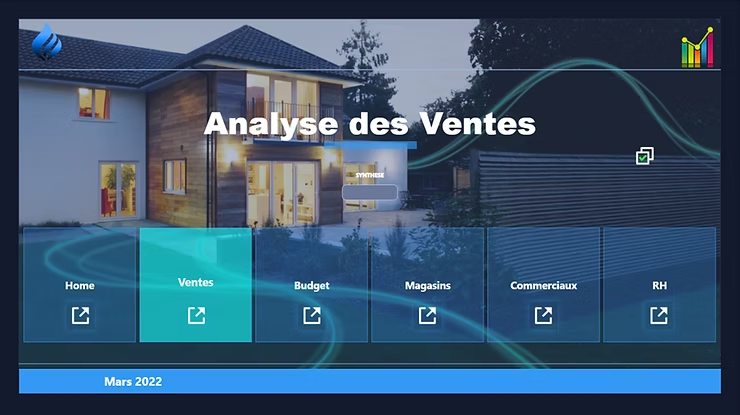
À l’aide des nouvelles fonctionnalités « Boutons navigateurs » intégrés dans Power BI, vous pouvez créer des expériences de navigation dans les pages et signets en quelques clics. Ces navigateurs sont conçus pour vous vous faire gagner du temps dans la conception de vos expériences de navigation dans les pages ou signets.
Navigateur de pages
Dans l’onglet « Insérer » du ruban, sélectionnez « Bouton » puis « Navigateur » puis « Navigateur de pages ».
Le navigateur de pages est automatiquement synchronisé avec les pages de votre rapport :
- Les titres des boutons correspondent aux noms d’affichage des pages.
- Vous pouvez y insérer des emojis si vous le souhaitez car, pour le moment, vous n’avez pas la possibilité d’ajouter des icônes dans les boutons navigateur.

- L’ordre des boutons correspond à l’ordre des pages dans votre rapport.
- Le bouton sélectionné correspond à la page active.
- À mesure que vous ajoutez ou supprimez des pages dans votre rapport, le navigateur est mis à jour automatiquement.
- Quand vous renommez des pages, les titres des boutons sont mis à jour automatiquement.
Les formats & Options
Disposition de la grille
Vous pouvez choisir dans le panneau des formats d’afficher votre navigateur sous forme Horizontale ou verticale.
Pages à inclure
Vous pouvez choisir d’afficher ou non les pages masquées. Vous pouvez également choisir d’inclure les pages d’info-bulle (Nous vous le déconseillons puisque, dans la plupart des cas, ces pages n’ont pas vocation à être utilisées par l’utilisateur final. Leur fonctionnement dépend essentiellement des filtres appliqués dans un contexte particulier).
Astuce : Vous avez dorénavant la possibilité de choisir d’afficher uniquement certaines pages visibles de votre rapport. Cela peut être utile lorsque vous ne souhaitez pas afficher toutes les pages du rapport dans votre navigateur mais uniquement les pages essentielles. Cela permet également de créer 2 navigateurs, un principal et un secondaire par exemple.
Forme & Formats
Vous pouvez choisir des formes d’affichage différentes des boutons rectangulaires (des chevrons, des flèches, des cercles, etc…), vous pouvez utiliser la rotation de la forme, du texte ou des deux.
Vous avez surtout la possibilité de définir les formats des boutons en fonction de leur état. C’est ce qui vous permet par exemple, de définir un format différent en fonction du fait que le bouton soit sélectionné ou non, pointé avec la souris ou non ou encore cliqué. Vous allez donc pouvoir changer la police, sa taille, sa couleur, son alignement ou encore le remplissage des boutons ou leurs bordures.
Rappel : dans Power BI Desktop, vous devez utiliser « Ctrl + Clic » pour naviguer entre les pages via le navigateur de boutons. Dans le service en ligne, un simple clic sera suffisant.
Navigateur de signets
Avant de créer le navigateur de signets, vous devez d’abord créer les signets. En outre, vous devez créer des groupes de signets distincts si vous envisagez de créer différents navigateurs de signets dans le même rapport.
Créer des groupes de signets
- Dans l’onglet « Afficher » du ruban, sélectionnez Signets ».
- Une fois le panneau ouvert, appuyez tout de suite sur « Contrôle » puis commencer à sélectionner plusieurs signets.
- Une fois la sélection complète, cliquez sur les 3 petits points à droite du nom des signets et choisissez l’option « Grouper ». Renommez ce groupe si nécessaire, ce sera plus simple à configurer ensuite, surtout si votre rapport comporte un grand nombre de signets et de groupes de signets.
Ajouter un navigateur de signets
- Dans le ruban, dans la partie « Insérer », choisissez « Boutons » puis « Navigateur » et enfin « Navigateur de signets ».
- Par défaut, l’ensemble des signets du rapport est affiché et synchronisé automatiquement :
- Les titres des boutons correspondent aux noms d’affichage des signets.
- L’ordre des boutons correspond à l’ordre des signets dans votre rapport.
- Le bouton sélectionné correspond au dernier signet sélectionné.
- À mesure que vous ajoutez ou supprimez des signets dans votre rapport, le navigateur est mis à jour automatiquement.
- Quand vous renommez des signets, les titres des boutons sont mis à jour automatiquement.
Personnalisation
- Dans la partie « Signets » du panneau des formats, vous pouvez choisir d’afficher tous les signets ou seulement ceux d’un groupe particulier,
- Vous pouvez également cocher l’option « Autoriser la désélection » puis choisir quel signet vous voulez lancer lors de la désélection.
- Vous pouvez ensuite choisir d’afficher ou non le signet en question.
Les formats
La personnalisation des formats est identique à la personnalisation des formats des navigateurs de boutons et des boutons de manière générale.
Il existe de nombreuses options de mise en forme pour les navigateurs, notamment :
- Remplir,
- Texte,
- Plan,
- Graphique à base de formes,
- Ombre de la forme,
- Éclat de forme,
- Rotation,
Les navigateurs de signets incluent deux options de mise en forme supplémentaires que j’ai évoquées au début de cet article :
- La disposition de la grille,
- Et l’état sélectionné,
Pour aller plus loin
Si vous avez l’habitude de diffuser vos rapports via des applications Power BI, le navigateur de boutons peut vous sembler sans intérêt ou d’un moindre intérêt puisque la navigation est déjà incluse dans les applications.
Cependant, Il peut toujours être utile pour améliorer l’expérience utilisateur en termes de navigation, notamment quand le volet de l’application est fermé.
Du côté des navigateurs de signets, les options proposées par cette fonctionnalité vous permettent d’aller beaucoup plus loin dans l’utilisation des signets et d’améliorer grandement l’expérience utilisateur. Je rappelle que les signets peuvent vous permettre de réaliser certaines actions comme :
- Afficher/Masquer certains éléments sur une page (Graphiques, images, texte, etc…),
- Filtrer des éléments ou réinitialiser vos filtres,
- Afficher un visuel en mode Focus,
- Forcer la sélection sur certains éléments,
- Changer de page,
- Et bien d’autres choses encore,
Un prochain article détaillera la création et l’utilisation des signets !