
Appliquer un format personnalisé à une mesure DAX
Les formats prédéfinis
- Dans Power BI Desktop, en sélection sur une mesure, rendez-vous dans l’onglet « Outils de mesure du ruban ».
- Dans la partie « Mise en forme », choisissez le format qui convient le mieux à vos données.
Exemple pour un pourcentage à afficher avec deux décimales :

Les formats personnalisés
Si maintenant vous souhaitez afficher ce même pourcentage avec un format personnalisé, comme par exemple, ajouter un « + » devant le résultat quand la valeur est positive, deux possibilités s’offrent à vous.
Le plus simple
- Rendez-vous dans l’onglet modèle de Power BI (là où vous faites les relations entre vos tables).
- Sur la partie droite de la page, sélectionnez votre mesure,
- Dans le panneau « Propriétés » sur la gauche, changez « Pourcentage » en « Personnalisé »
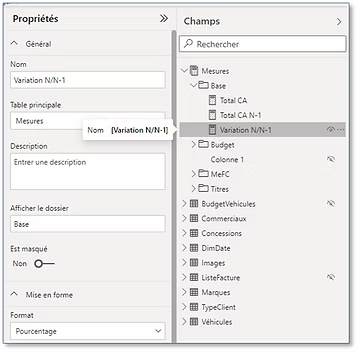
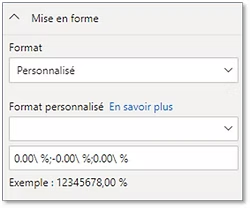
- Le code est automatiquement converti en format personnalisé (Et donc le résultat est identique à ce stade),
- Ajoutez un « + » au tout début du code puis appuyez sur entrée pour valider la modification.
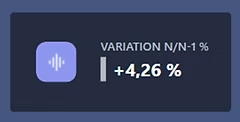
- Retournez dans la vue rapport pour observer le changement au niveau de votre mesure.
Pour aller plus loin
Vous auriez également pu créer vous-même ce code et le compléter, soit au même endroit, soit directement dans l’onglet « Outils de mesure » au niveau des « Formats ».
- Pour cela il faudrait saisir ce code : +0.00\ %;-0.00\ %;0.00\ %
En y regardant de plus près, vous pouvez vous rendre compte que ce code est séparé en 3 parties par des points virgules.
- La première partie correspond aux valeurs positives,
- La seconde partie correspond aux valeurs négatives,
- Et la dernière partie correspond aux valeurs neutres.
Astuce : si vous souhaitez inclure du texte, il suffit de l’encapsuler entre guillemets.
Exemple avec ce code : « La variation est de + « 0.00\ %; »La variation est de – « 0.00\ %;0.00\ %

À bientôt pour de nouvelles astuces !